
视频怎么转换格式?5个超简单的视频转换技巧!
视频怎么转换格式?5个超简单的视频转换技巧!
视频怎么进行格式转换,相信许多人都想知道。因为这不仅可以解决因兼容性造成的打不开视频文件的困扰,还可以改变编码格式降低压缩比,节省设备存储空间。接下来,小编就给大家推荐5个超级简单的视频格式转换技巧。

技巧一:野葱视频转换器
野葱视频转换器不仅可以支持1000+的音视频格式转换,还能够解决视频去水印、视频转GIF、音频提取等问题,非常高效便捷。
步骤1,打开野葱视频转换器,点击主页的“视频转换”。

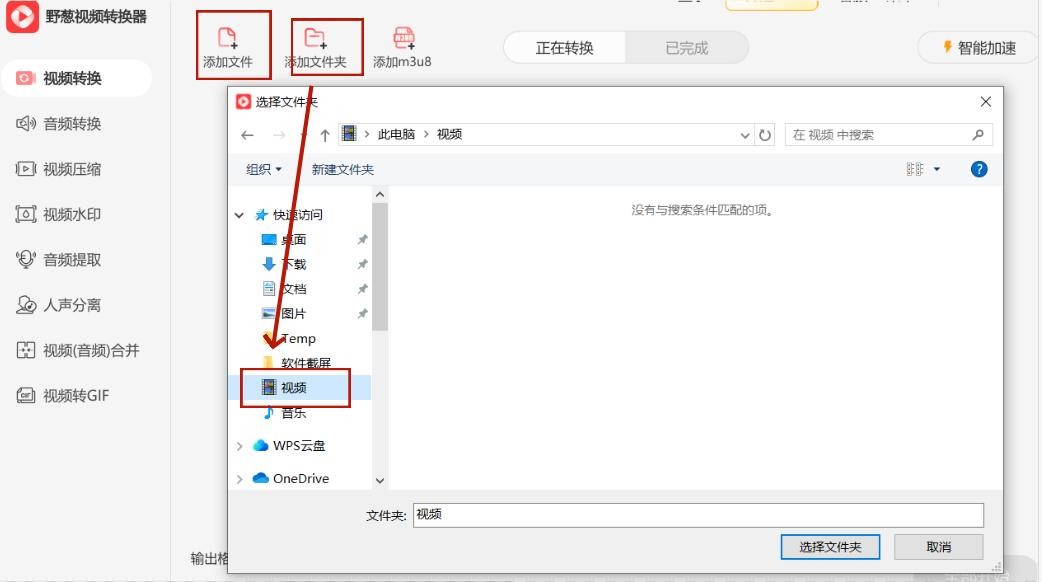
步骤2,选择“添加文件”或“添加文件夹”,导入视频文件。
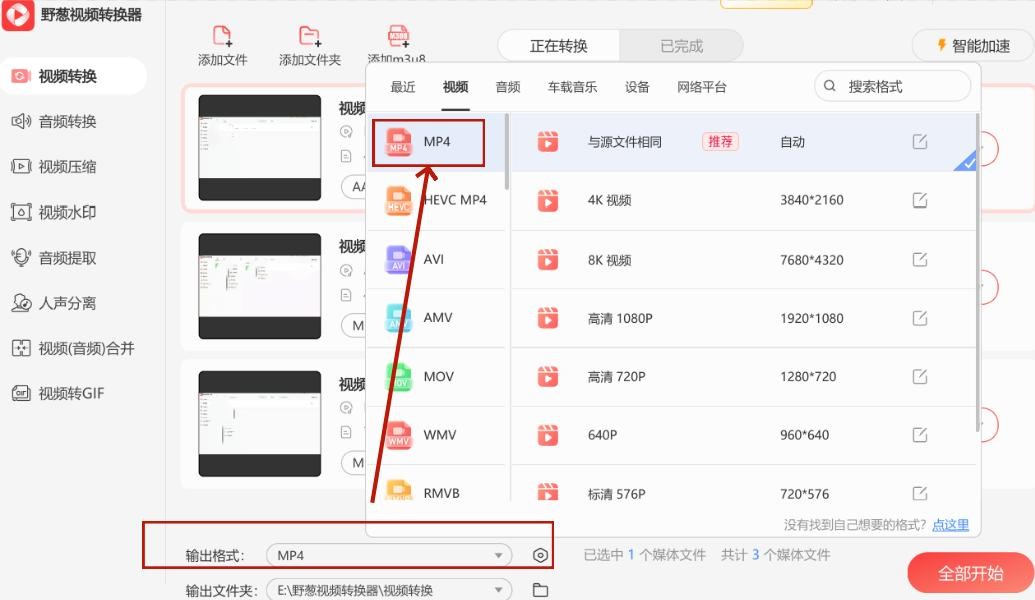
步骤3,将“输出格式”设置为需要转换的格式。
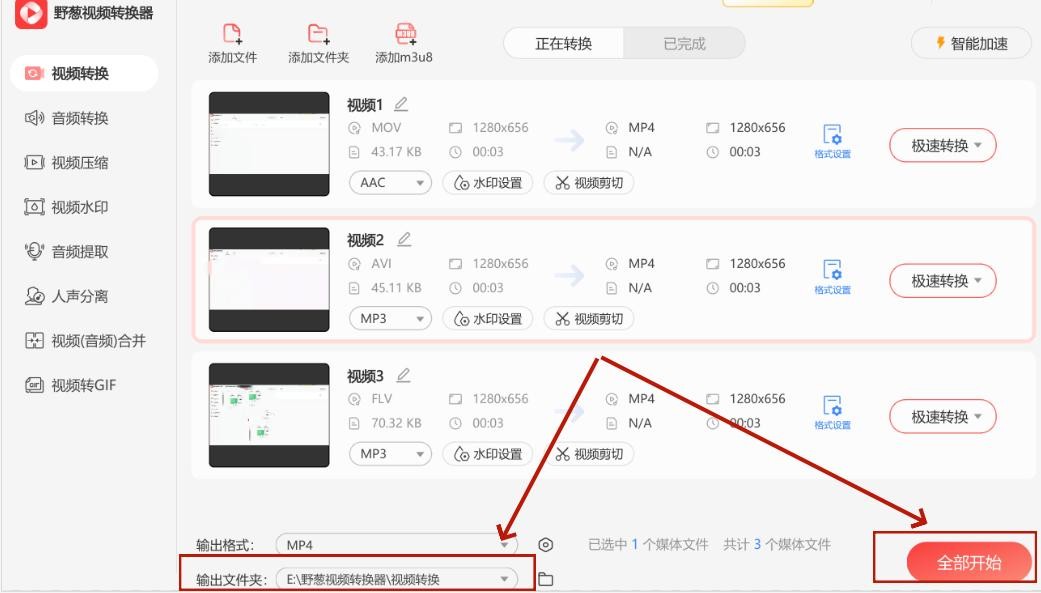
步骤4,设置好文件存储位置后点击“全部开始”,等待文件转换。
技巧二:嗨格式视频转换器
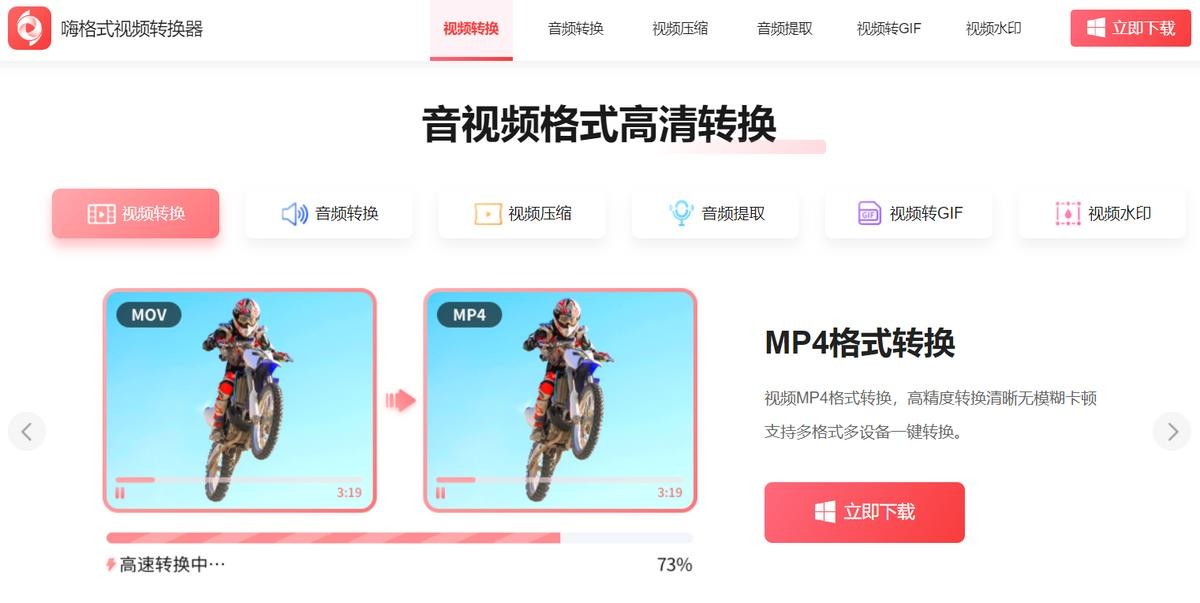
嗨格式视频转换器是一款多功能的音视频格式处理器,能够完整还原视频画面质量,还可以批量转换视频格式。
技巧三:zamzar在线工具
zamzar在线工具支持在线转换视频格式,并且用户界面十分简洁,在操作过程中用户不用担心广告弹窗干扰。
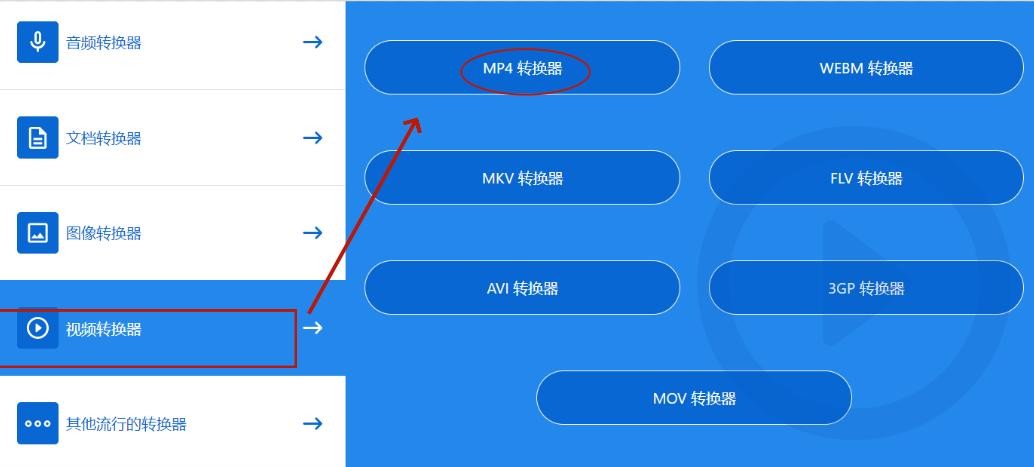
步骤1,在浏览器中搜索zamzar并打开,选择“MP4转换器”。
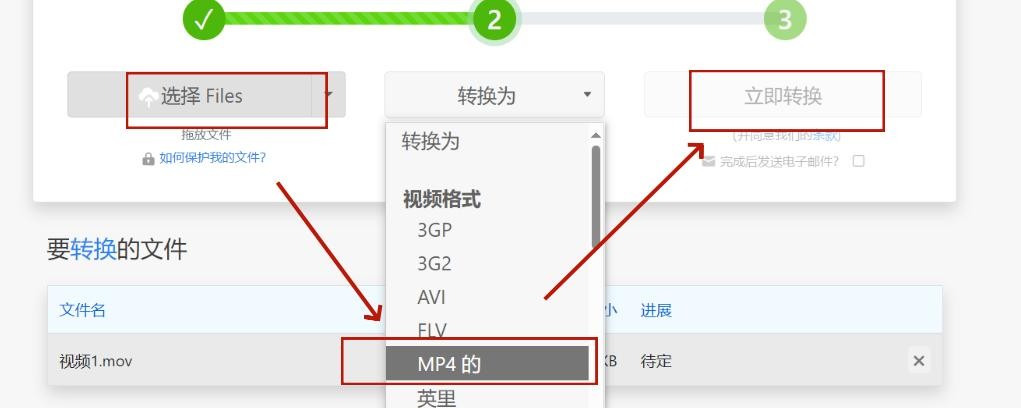
步骤2,导入视频文件后,选择“mp4”格式,并点击“立即转换”。
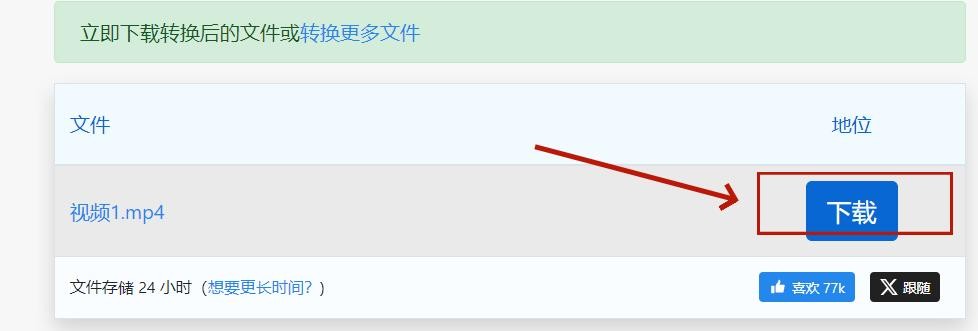
步骤3,当文件转换成功后,点击蓝色图标“下载”即可。
技巧四:剪映专业版
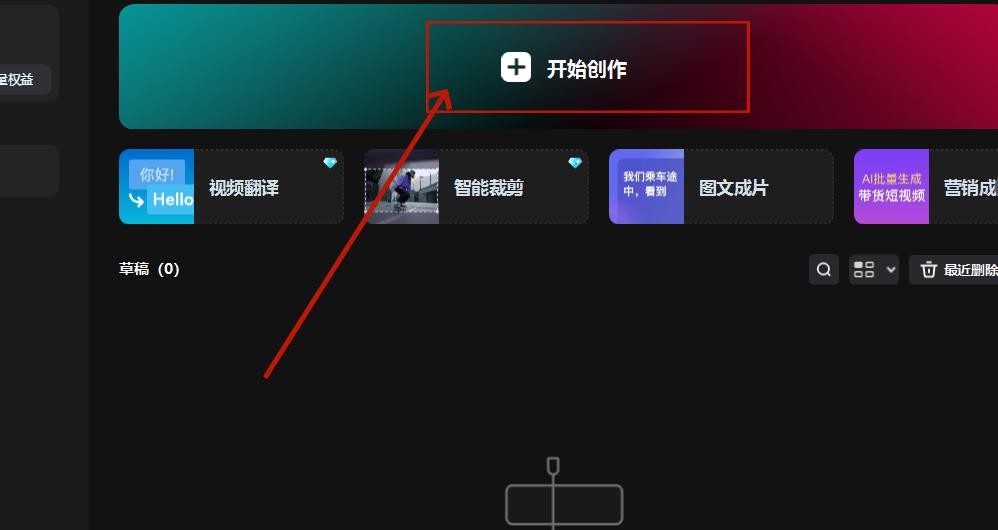
步骤1,打开剪映专业版,点击“开始创作”。
步骤2,导入需要修改格式的视频文件。
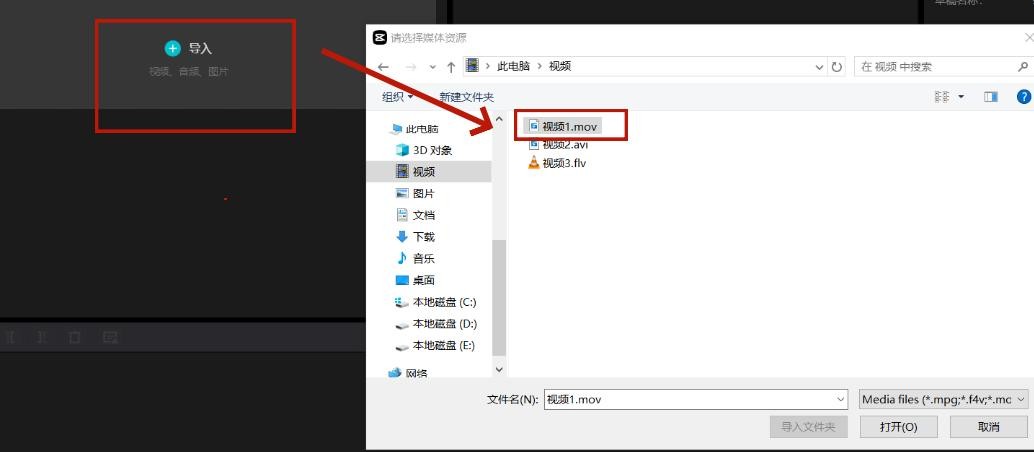
步骤3,点击“导出”,在剪映支持的mp4、mov两种格式中进行选择。
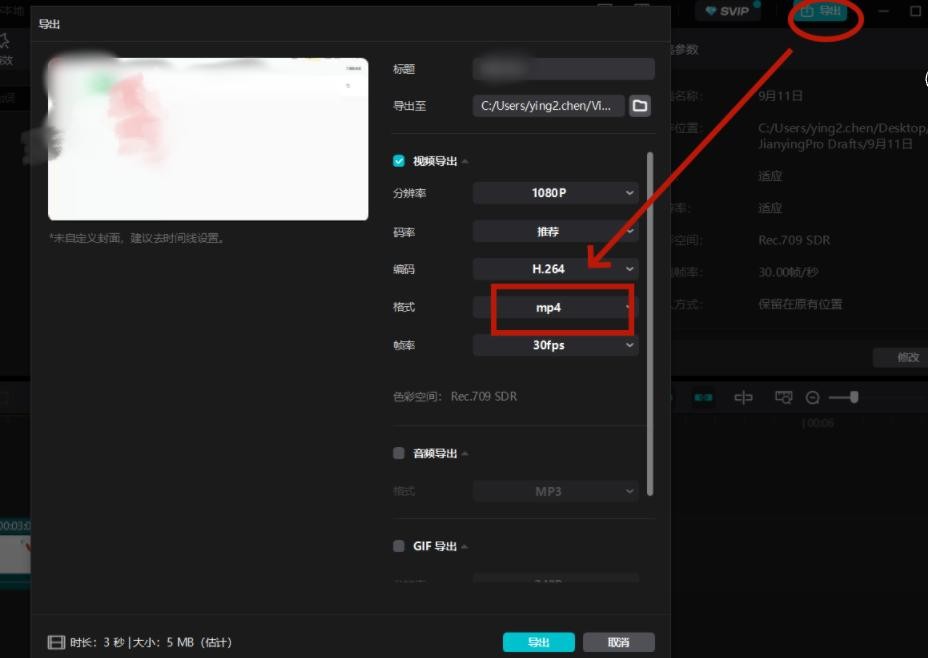
技巧五:ffmpeg命令程序
步骤1,同时按住“windows”和“R”键,等待页面跳程序后输入“cmd”。
步骤2,打开ffmpeg命令程序后,输入修改命令,这里以avi格式转换成mp4为例,输入“ffmpeg -i input.avi output.mp4”。其中 input.avi是转换前的视频文件,“output.mp4”是转换后的文件。
针对视频格式转换的操作,小编需要提醒大家一定要考虑转换速度和效果,野葱视频转换器具备专业级LUT支持,可以快速输出高清画质的视频,建议有相关需求的小伙伴可以优先选择它来进行转换。
